
Poravnavanje Ispisne glave
Ako su ispisane linije neravne ili niste zadovoljni rezultatima ispisa, prilagodite položaj ispisne glave.
 Napomena
-
Ako je preostala razina tinte niska, list za poravnavanje ispisne glave neće biti ispravno ispisan.
Ako je razina preostale tinte niska, nadopunite spremnike tinte.
Morate pripremiti: list običnog formata veličine A4 ili Letter (uključujući reciklirani papir)*
* Obavezno upotrijebite papir koji je bijel i čist s obje strane.
-
Provjerite je li uređaj uključen.
-
Umetnite list običnog papira veličine A4 ili Letter u stražnju ladicu.
-
Izvucite ladicu za izlaz papira i otvorite produžetak ladice za izlaz papir.
-
Pritisnite tipku Postava (Setup).
Ikona
 (Postava (Setup)) i broj „1” prikazuju se na LCD zaslonu.
 -
Pritišćite gumb + dok se na LCD zaslonu ne prikaže "5".
-
Pritisnite gumb Crna (Black) ili Boja (Color).
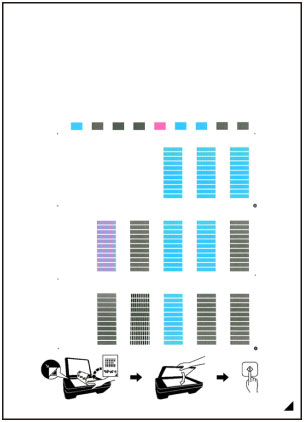
Ispisat će se list za poravnavanje ispisne glave.
 Važno
Važno- Nemojte dodirivati ispisane dijelove lista za poravnavanje ispisne glave. Ako se list zamrlja ili izgužva, neće se moći ispravno skenirati.
- Ako se list za poravnanje ispisne glave ne ispiše ispravno, pritisnite gumb Zaustavi (Stop), zatim ponovite postupak od početka.
-
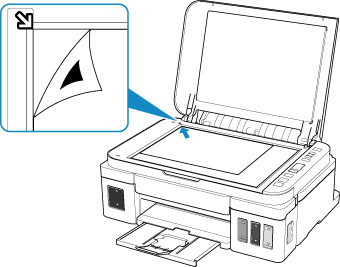
Uložite list za poravnavanje ispisne glave na kopirno staklo.
Uložite list za poravnanje ispisne glave tako da ISPISANA STRANA BUDE OKRENUTA PREMA DOLJE i poravnajte oznaku
 u donjem desnom kutu lista s oznakom za poravnanje
  .
.
-
Pažljivo zatvorite poklopac dokumenta, zatim pritisnite gumb Crna (Black) ili gumb Boja (Color).
Pisač počinje skenirati list za poravnanje ispisne glave i položaj ispisne glave bit će automatski prilagođen.
Podešavanje položaja ispisne glave bit će dovršeno kad žaruljica UKLJUČENO (ON) zasvijetli nakon treperenja.
Uklonite list za poravnavanje ispisne glave s kopirnog stakla.
Važno- Nemojte otvarati poklopac dokumenta ni premještati list za poravnanje ispisne glave na kopirnom staklu dok se prilagođavanje položaja ispisne glave ne završi.
-
Ako podešavanje položaja ispisne glave nije uspjelo, zasvijetli žaruljica Alarm. Pritisnite gumb Crna (Black) ili gumb Boja (Color) kako biste otklonili pogrešku, zatim poduzmite odgovarajuće radnje.
Napomena
-
Ako i dalje niste zadovoljni rezultatima ispisa nakon prilagođavanja položaja ispisne glave na gore opisani način, prilagodite položaj ispisne glave ručno putem računala.
- Za ispis i provjeru trenutačnih vrijednosti prilagodbe položaja ispisne glave pritisnite gumb Postava (Setup), zatim pritišćite gumb + dok se na LCD zaslonu ne prikaže "7", a potom pritisnite gumb Crna (Black) ili gumb Boja (Color).
